

まだパワーポイントでスライドを作っているんですか。
いまは、スライドのたたき台自体はAIで一気に出せます。差が出るのは、そのあと編集で手が止まるかどうかでした。
私はGenspark スライド機能を使って、右側のプレビューを見ながら編集できることが、枚数が多い資料ほど効くと感じました。
Genspark スライド機能でできること
Genspark スライド機能は、スライド資料を作成し、プレビューで見た目を確認しながら編集し、共有用の形式で出力できるスライド作成機能です。
この記事で重要なのは、作成と編集と出力が一連の流れとしてつながっている点です。
できることを工程に沿って整理します。
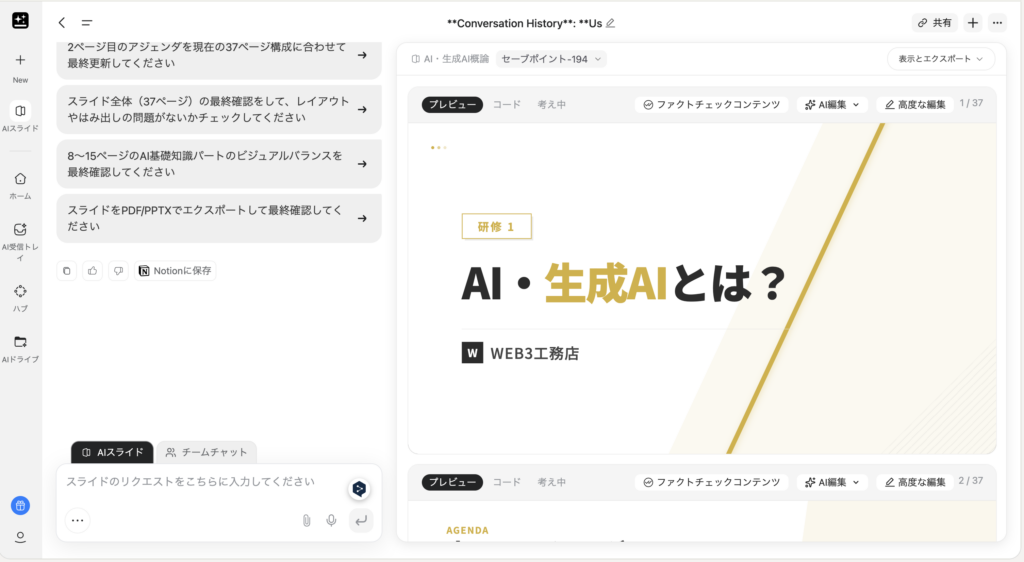
- プレビューを表示しながら編集できます
- 文字を手で編集できます
- 高度な編集で、PowerPointやGoogleスライドの簡易編集に近い操作もできます
- PDF、PowerPoint、Googleスライドで出力できます
ここまでが機能として何ができるかの整理です。ここから先は、実作業でどこが楽になったかを体験として書きます。
スライド枚数が増えるほど編集が重くなる理由
枚数が増えるほど、確認回数と修正回数が増えるからです。
そして確認回数と修正回数が増えるほど、直した箇所の再チェックや、別ページへの影響確認が積み上がっていきます。
10枚前後なら、はみ出しが出ても直す量が少ないので、その場で手直しして回せます。
一方で、50枚規模になると修正箇所が増えやすく、直すたびの確認と再チェックが積み上がって、編集が作業全体の中心になりやすいと感じました。
Manusで50枚のスライドを作ったときに詰まったポイント
一番詰まったのは、プレビュー画面がないことで確認と修正の往復が増えたことです。
私は、スライド資料を一回開いて確認し、閉じてからチャットで指示を打つ流れを何度も繰り返しました。これが地味に時間を持っていかれました。
10枚くらいなら、はみ出しがあっても直す量が少ないので、開いて確認して直して戻る、で回せます。
ただ、50枚になると確認回数そのものが増えるので、同じ往復が何十回にもなり、負担が一気に増えました。作業が進まないというより、進めるための往復が多すぎる感覚でした。
もう一点、スライド作成ではエージェント挙動が裏目に出る場面がありました。
私はページを勝手に消されてしまったことがあり、意図しない変更が混ざると復旧と再確認が発生します。枚数が多いほど、この手戻りは重く感じました。
Gensparkのプレビュー編集が効いたポイント
私の体験では、編集の判断が止まりにくくなりました。
右側に完成形が見えているので、編集の結果がすぐ目に入り、次に直す場所の判断が早くなったからです。
特に効いたポイントは次の通りです。
- 違和感の発見が早くなりました
はみ出しや文字量の偏りが、その場で見えて判断しやすかったです。 - 確認のための出入りが減りました
開いて確認して閉じて指示する、という往復が減るだけで、テンポが戻る感覚がありました。 - 仕上げ前の不安が増えにくいと感じました
デザインはほぼ変わらない印象で、全体の統一感が崩れにくい側に寄りました。文字化けも全くしなかったので、読みやすさの不安が増えませんでした。
ここで強調したいのは、派手にデザインが変わることではありません。
崩れない、迷わない、戻らないが積み上がって、枚数が多いほど効くタイプの使いやすさでした。
私のGensparkスライド作成フロー 4ステップ
私は次の4ステップで進めています。読みやすさのため、手順は動作を短く書き、補足で体験を書きます。
- 全体のスライドを先に作り、骨子を固めます
最初から完璧は狙わず、編集前提で全体像を先に出します。枚数が多いほど、この割り切りが効くと感じました。 - 右側プレビューを見ながら、違和感がある箇所から直します
私はここで、はみ出しや文字量の違和感に早めに気づけるのが良かったです。後半に修正が集中しにくくなります。 - 必要な箇所だけ手で整えます
私は今回あまり使いませんでしたが、文字は自分で編集できます。高度な編集を使うと、PowerPointやGoogleスライドの簡易編集に近い手直しもできます。生成だけに依存しない逃げ道があるのは安心材料でした。 - 共有相手に合わせて形式を選び、出力します
PDF、PowerPoint、Googleスライドで保存できるので、相手に合わせた渡し方がしやすいです。私はこの出力の選択肢があるだけで運用が楽になると感じました。
向いている人と使い分けの基準 10枚と50枚で考える
結論として、枚数が多い資料を見た目を確認しながらテンポよく直したい人に向いていると感じました。
私の体験では、枚数が増えるほどプレビュー編集の価値が大きくなりました。
判断基準を短くまとめます。
- 10枚前後なら、直す量が少ないので往復があっても回しやすいです
- 50枚前後なら、修正箇所と再チェックが増えるので、プレビューを見ながら直せる導線が効きやすいです
- 意図しない変更が混ざると困る局面では、編集のコントロールが取りやすい方が安心です
まとめ 誰に向くか いつ効くか 次に試すこと
Genspark スライド機能は、プレビューを見ながら編集できる点が核心だと感じました。
私は50枚規模のスライドで、確認と修正の往復が減り、編集が前に進みやすくなりました。
次は高度な編集を意図的に使い、生成の良さを残したまま、どこまで狙った形に寄せられるかを試したいです。
よくある質問
A. スライドを作成して、右側のプレビューを見ながら編集し、PDFやPowerPointやGoogleスライド形式で出力まで進められます。
- 右側にプレビューが出たまま編集できるので、見た目の確認と修正を同じ流れで進められます。
- 文字は自分で編集でき、必要なら高度な編集で細部の手直しもできます。
- 保存形式を選べるので、作って終わりではなく共有まで持っていきやすいです。
A. 編集した結果がその場で見えるので、確認の往復が減り、次に直す場所の判断が止まりにくくなります。
- はみ出しや文字量の違和感に早めに気づけて、後半に修正が集中しにくいです。
- 枚数が増えるほど効きます。私は50枚規模で、この差が特に大きいと感じました。
- 見た目を見ながら直せるので、編集が前に進みやすいです。
A. 文字は自分で編集できます。さらに高度な編集を使うと、PowerPointやGoogleスライドの簡易編集のような手直しもできます。
- 私は今回、高度な編集は深く使い込んではいませんが、必要なときの逃げ道として十分だと感じました。
- 生成だけに依存せず、最後は人が整える運用に寄せられます。
A. できます。PDF、PowerPoint、Googleスライドで保存できるので、相手や用途に合わせて渡し方を選べます。
- 社内の確認用はPDF、編集前提ならPowerPoint、共同編集ならGoogleスライドという切り替えがしやすいです。
- 作成から共有までを同じ流れで進めやすいのが助かりました。
A. 枚数が多いほど、最終チェックは必須です。私は出力前に全ページを通しで見て、はみ出しと文字量だけは最後に潰す前提で進めました。
- 50枚規模では、小さな違和感が積み上がるので、最後の通し確認が効きます。
- デザインはほぼ変わらない印象で安定していますが、強くデザインを振りたい場合は手直しが前提になります。
- 私は高度な編集を深く使い込んでいないので、作り込みを詰めるなら次の検証ポイントになります。