
Meta Museの使い方と料金|仕事に1週間組み込んで分かったできること・できないこと
Meta Museは、頼んだ作業を自分で進め、アプリを閉じた後も続けてくれるMetaの個人向けAIエージェントです。日本では2026年10月23日に提供が始まりました。この記事では、できること、日本で使える範囲、料金、始め方、安全の仕組みを公式発表と報道から整理します。そのうえで、私が2026年11月8日〜15日の1週間、Museを仕事に組み込んだ結果を載せます。スペースを7つ作り、Instagramの数字を投稿ごとに取りました。さらに、スマホのMuseから事務所のMacのClaude Code・Codexに仕事を頼める道を開通させ、ブログの下書きまで作れる入口を用意しました。最後に、社員に使わせるならどこまで任せるかを、研修会社の目線でまとめます。
Meta Museとはどんなサービスか
Museは、チャットで頼むと、計画を立ててブラウザやつないだアプリを操作し、作業を進めるエージェント(自分で手順を考えて動くAI)です。中で動いているモデルはMuse Sparkです。2026年9月8日に米国で発表され、北米に続いて日本が2番目の提供地域になりました。
ふだんのチャットAIとの違いは、答えるだけで終わらない点です。違いを表にまとめます。
| 比べる点 | チャットAI | Meta Muse |
|---|---|---|
| できること | 質問に答える・文章を書く | ブラウザやアプリを操作して作業を進める |
| 作業の続き方 | 画面を開いている間だけ | アプリを閉じた後も続け、承認が要るときに通知 |
| 覚えていること | 会話の中が中心 | 大切な情報を記憶し、頼まれなくても提案する |
| 外への操作 | 基本的にしない | 送信や購入の前に本人に確認してから行う |
出典:Meta 日本語ニュースルーム(2026年9月)、同(2026年10月23日)
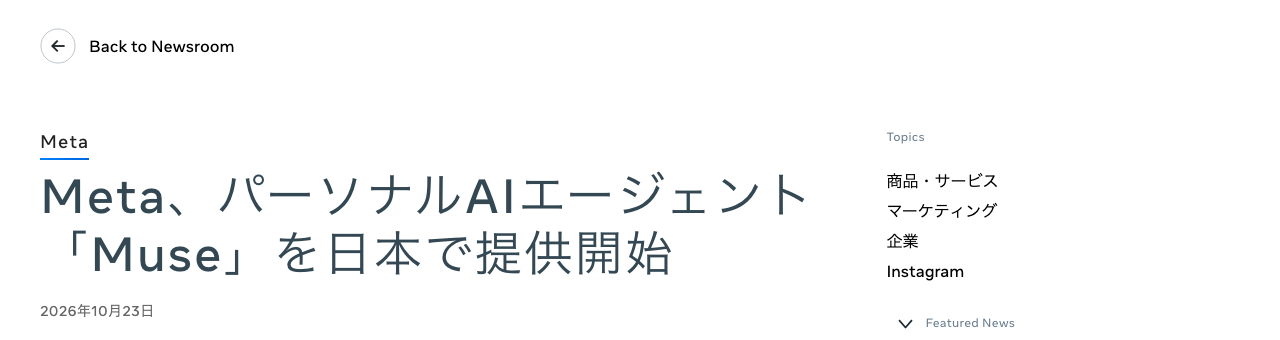
出典:Meta 日本語ニュースルーム(2026年10月23日)
Meta Museでできること
公式発表で挙がっている使い道と、私の画面で確かめたことを並べます。右の列が空欄のものは、私は試していません。
| できること | 公式発表・報道の内容 | 私の画面で確認 |
|---|---|---|
| メール・予定 | Gmail・Googleカレンダーとつなぎ、下書きや送信、予定の調整を行う | |
| 旅行・買い物 | 候補を探して比べ、予約や購入まで進める。支払いは使い捨てのカード番号(Stripe Link) | |
| ブラウザ操作 | フォーム入力や、利用者に代わる交渉 | |
| スペース | 話しかけるだけで自分用の画面(小さなアプリ)を作る。2026年11月6日発表 | 7つ作成。1つ2〜3分 |
| 連携先として公式に掲載 | 直近3投稿の数字を投稿ごとに取得 | |
| 決まった時刻の作業 | アプリを閉じても作業を続け、状況が変われば通知 | 1回だけの予約と、毎朝の先回りを登録 |
| 画像・動画 | 画像から10秒の動画を作成 |
出典:Meta(2026年9月)、スペースはMeta(2026年11月6日・英語)、BRIDGE
日本で使える機能と使えない機能
米国で先に出た機能の中には、日本ではまだ使えないものがあります。公式発表と報道をもとに整理します。
| 機能・連携 | 日本での状況 | 出どころ |
|---|---|---|
| iOS・Androidアプリ、Webのmuse.ai | 使える(2026年10月23日から) | Meta公式 |
| Gmail・Googleカレンダー・Instagram | 使える | Meta公式 |
| Stripe・Shopify・Trip.com・Agoda・Klook | 連携先として掲載 | Meta公式 |
| メルカリ・チケットぴあ | 連携を進めると発表 | Meta公式 |
| マネーフォワード ME | 連携を進めると発表。10月24日に連携が始まったと報じる記事もある | Meta公式、AI Revolution |
| スペース | Museが使える全地域で提供 | Meta公式(11月6日) |
| 音声の会話・アバター | 米国から開始。日本は未定 | Meta公式(11月5日) |
| Muse専用のメールアドレス | 日本は別途案内 | Meta公式 |
| 中小企業向けのMuse for Small Business | 米国・カナダのみ | uravation |
出典:Meta 日本語ニュースルーム、Meta(音声・2026年11月5日)、AI Revolution、uravation
Meta Museの料金とプラン
料金は、無料プランと2つの有料プランの3段です。有料プランは使える量(週あたりのMuseトークン)で分かれています。
| プラン | 米国の月額 | 週に使える量 | 日本円の表示(報告) |
|---|---|---|---|
| 無料 | 0ドル | 上限あり。量は公式に未公表 | 0円 |
| Power | 20ドル | 5億トークン | 3,499円 |
| Maximum | 100ドル | 30億トークン | 16,990円 |
米国の月額はTechCrunchの報道、週の量は複数の解説記事によります。日本円は、SmartScopeがAndroidアプリの画面で2026年10月26日に確認したとする表示です。Metaの日本語の公式発表には価格の記載がないので、申し込む前にアプリ内の表示で確かめてください。
料金で押さえておきたい点は次の3つです。
- 無料枠の減り方。ブラウザ操作の多い作業ほど、無料枠を早く使うと報告されています
- 招待コード。登録時に入力すると双方に10億トークンが付くキャンペーンが報じられています。公式ヘルプには条件の記載がありません
- AIが無料でも代金は別。予約や買い物の代金そのものは、当然かかります
出典:TechCrunch(2026年9月8日)、SmartScope、AI Revolution、クリスタルメソッド
Meta Museの始め方 5ステップ
始め方は、主な解説記事の手順をまとめると、次の5ステップに整理できます。App Storeの表記では18歳以上が対象です。
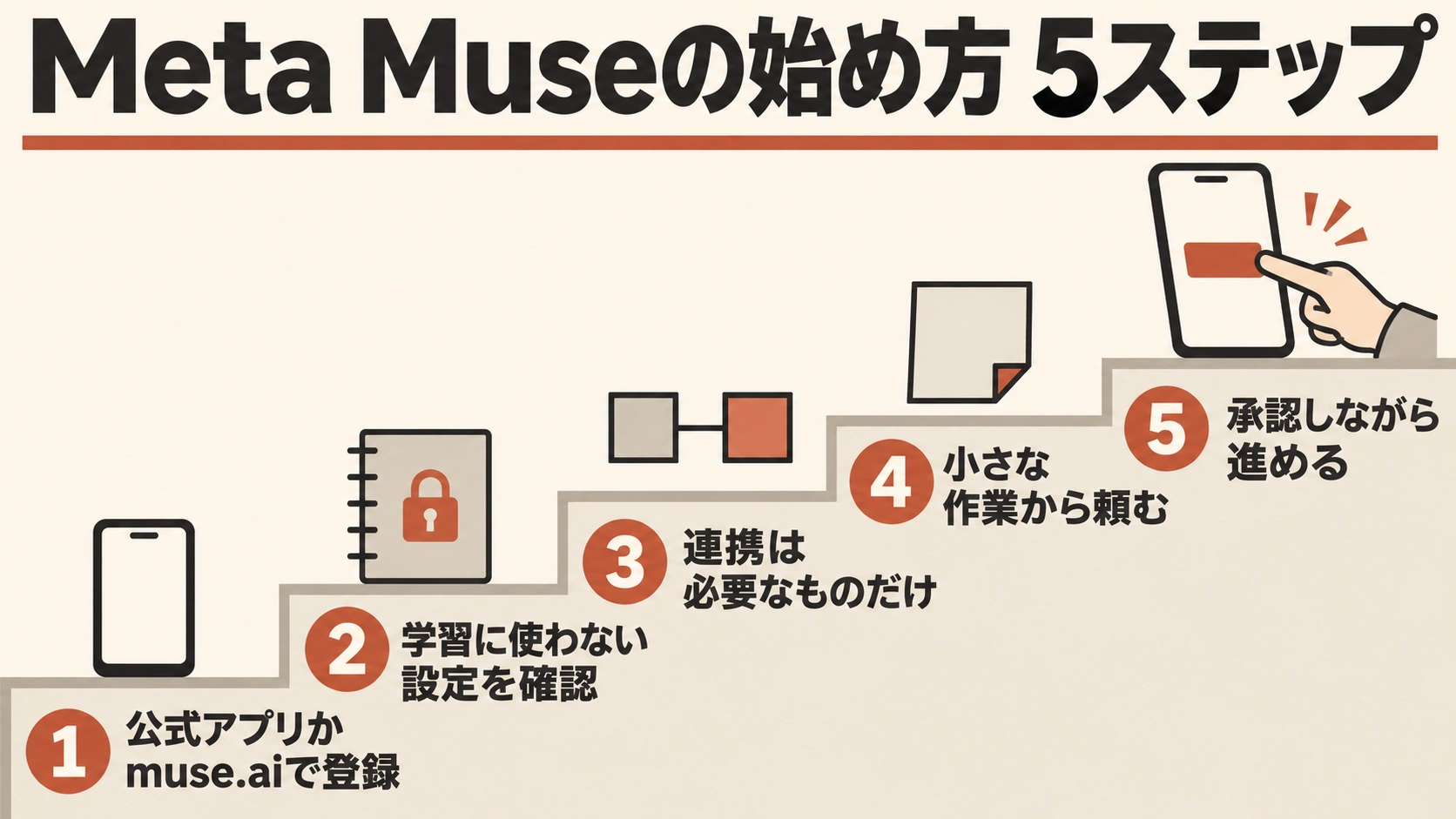
- 公式から入れる。muse.aiか、公式案内のiOS・Androidアプリで登録する
- 学習の設定を見る。会話を学習に使う設定は初期でオンと報じられています。[設定]の[データコントロール]でオフにできます
- 連携は必要なものだけ。Gmailなどは読み取りから始め、使わなくなったら外す
- 小さな作業から頼む。外への送信や購入がない作業、たとえばスペースづくりから始める
- 承認しながら進める。承認は「常に確認」から始め、操作の履歴をときどき見返す
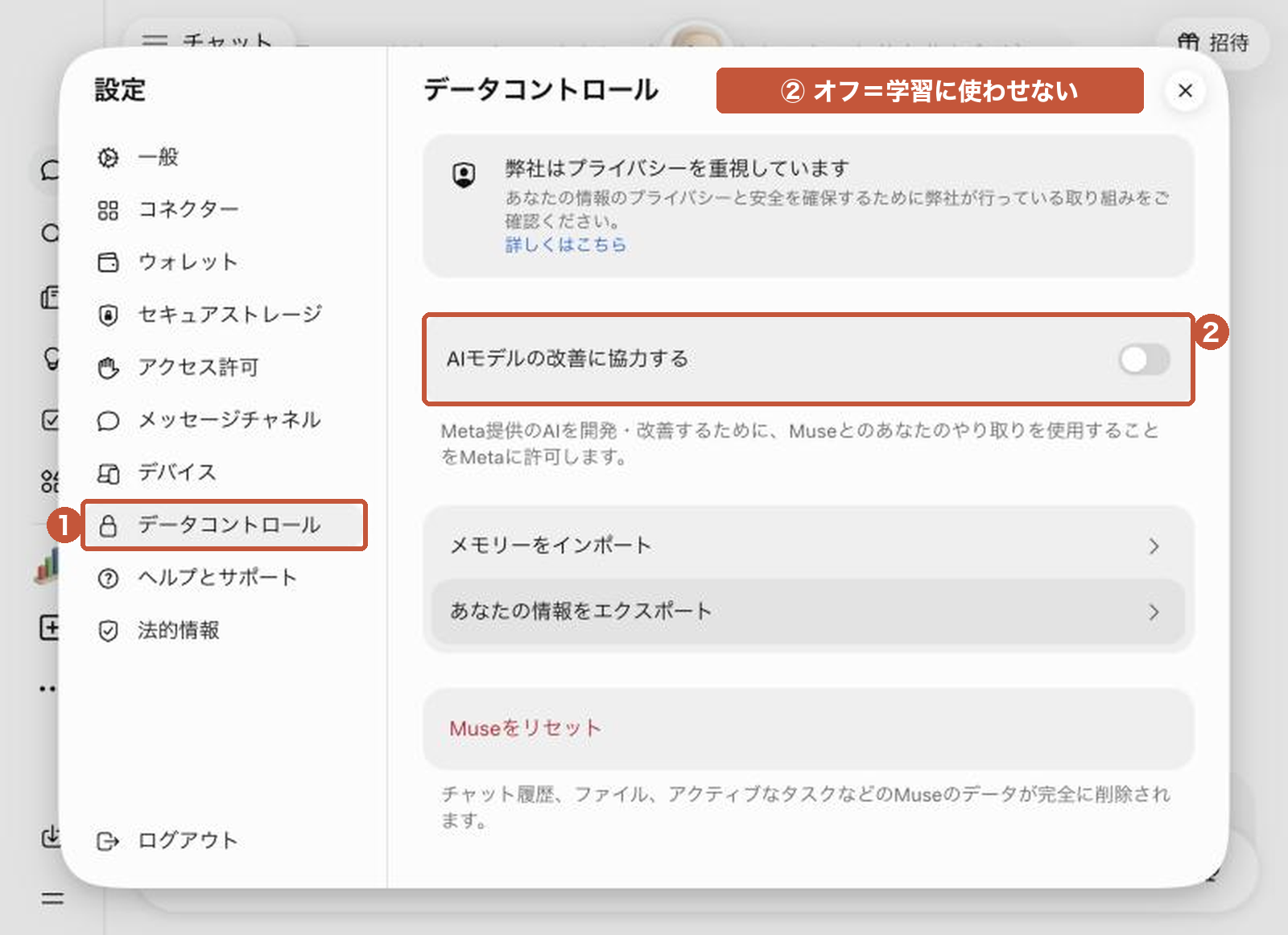
私のMuseの画面(2026年11月15日)。①[データコントロール]→②「AIモデルの改善に協力する」をオフ
私の使い方から1つ足すと、スペースは作っただけではスマホの一覧に出ません。右上の「…」から「ライブラリに移動」、さらに「サイドバーに移動」を押すと、スマホのスペース欄に並びます。
出典:リベシティ、uravation、GiftX、AI Revolution、SmartScope
安全の仕組みと使う前の注意点
Metaは安全の仕組みを細かく公表しています。一方で、報道や解説記事では注意点も挙がっています。両方を並べます。
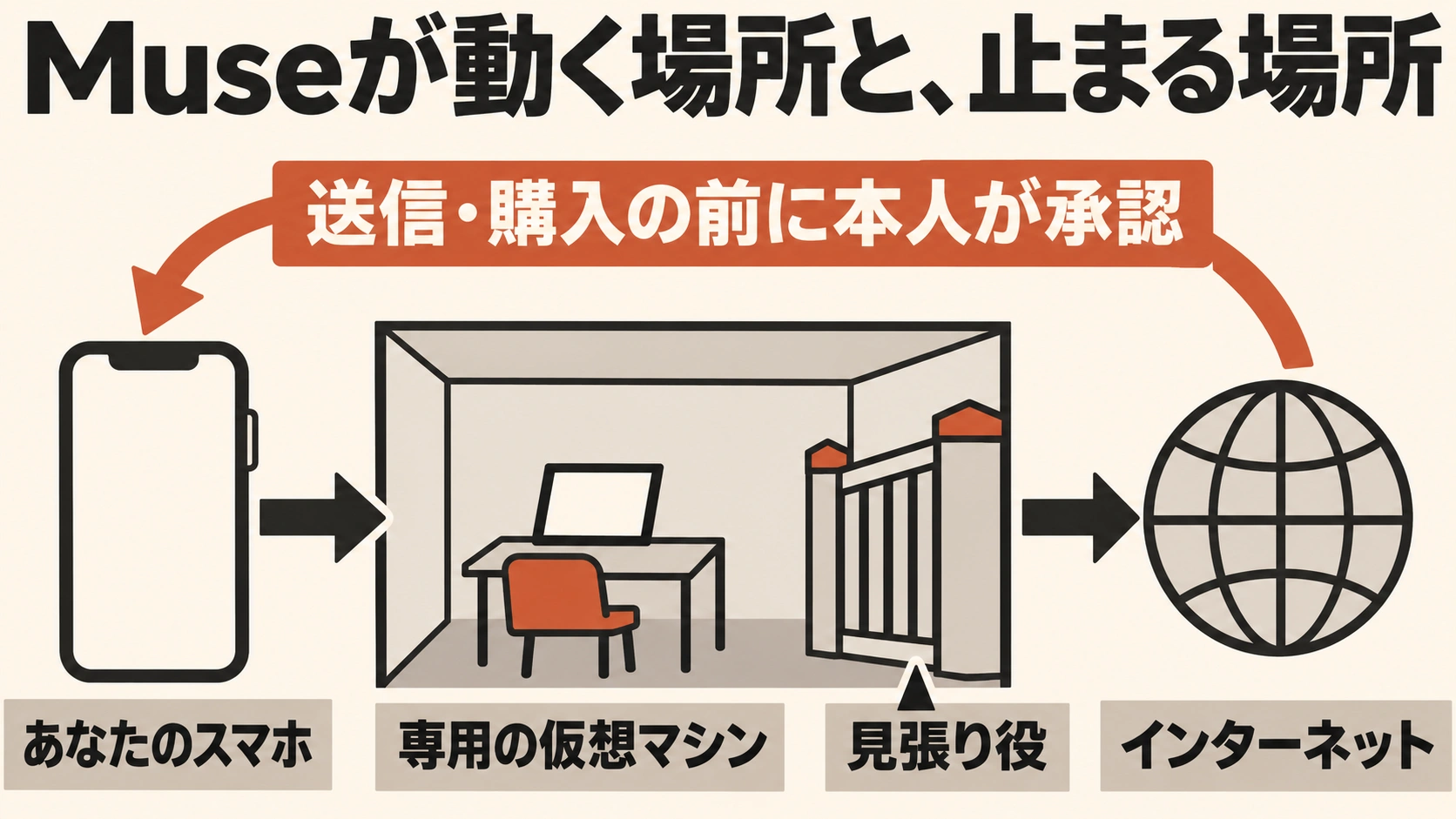
| Metaが公表している仕組み | 中身 |
|---|---|
| 専用の仮想マシン | 利用者ごとに隔離された「Muse Secure VM」(クラウド上の専用パソコン)で動く |
| Sentinel | Museとは別のエージェントで、ネットへの出入りを管理する |
| 本人の承認 | メール送信や購入など重要な操作の前に本人に確認する |
| 認証情報の分離 | パスワードや支払い方法をMuseは見られない |
| 履歴と権限 | 操作の履歴を見られる。連携や権限はいつでも変更・解除できる |
| データ | 広告システムと共有しない。学習に使わない設定がある |
| 使う前の注意点 | 中身 |
|---|---|
| 取り消せない操作 | 送ったメール、返品できない購入、変更できない予約は戻せない |
| Webページに仕込まれた指示 | ページに埋め込まれた指示で誤った動きをする危険は、エージェント共通で完全には防げない |
| 暗号化の仮想マシン | 利用者だけが鍵を持つ「Muse Confidential VM」は予定段階 |
| 買い物先の対応 | 米国ではAmazonがMuseの代理購入を止めたと報じられた |
| 規約上の責任 | 操作で生じた金銭的な損失のリスクは利用者が負うと、利用規約の補足に書かれていると紹介されている |
出典:Meta(2026年9月)、GiftX、AI Revolution、uravation
私のMuse 1週間の組み込み方
ここからは、私の画面で確かめたことです。組み込んだのは次の5つの仕事で、どれも毎日か毎週、必ず発生する仕事から選びました。私が契約しているプランでの結果なので、プランによって変わる可能性はあります。
| 仕事 | Museに頼んだこと | 結果 |
|---|---|---|
| 身の回りの管理 | スペースをチャットで作る | 7つ作成。1つ2〜3分 |
| SNSの振り返り | Instagramの直近3投稿の数字を取る | 投稿ごとに6項目を取得 |
| SNSの素材づくり | 画像から縦の動画を作る | 10秒の動画を作成。縦は中央の切り取りで対応 |
| 朝の連絡確認 | 毎朝8時と7時の先回り(決まった時刻の自動実行) | 2本を登録 |
| パソコン作業 | スマホのMuseから事務所のMacに仕事を頼む | 11月14日に開通(Claude Code・Codexに頼める) |
実際に使って分かったこと
1. スペースは頼めば2〜3分でできる
「今日の3つ」「買い物リスト」「あとで見る」「出張ボード」「サブスク帳」など、合わせて7つ作りました。チャットで用途を一言書くだけで、1つ2〜3分で使える形になりました。続けて頼めば、順番に作ってくれます。
2. サイドチャットの名前変更と予約がそのまま通じた
サイドチャット(本筋とは別の会話)を作り、名前の変更もチャットで頼んだら変えてくれました。そのサイドチャットの中で「この時刻に1回だけ、これをやって」と頼むと、予定の時刻に、頼んだサイドチャットへ結果が届きました。頼んだ部屋に結果が戻ってくるので、話題ごとに置き場を分けられます。
3. Instagramは投稿ごとの数字が取れた
Instagramを連携し、直近3投稿の数字を頼みました。取れた項目と取れなかった項目は次のとおりです。
| 項目 | 投稿ごとに取れたか |
|---|---|
| いいね・コメント・保存・シェア | 取れた |
| 閲覧数・閲覧者数 | 取れた |
| リーチ(投稿が届いた人数) | 取れない |
ネット上では「保存数が取れる」「取れない」と報告が割れていました。私の画面では、保存数は投稿ごとに取れています。
4. 毎朝7時、AIニュースのまとめが勝手に届く
いちばん効いたのは、毎朝7時の決まった時刻の作業です。前日にXで反響の大きかったAIの投稿をランキング10件にし、解説・事例・データまで付けたページを作って、LINEに上位3件とリンクを送らせています(LINEへは自前の中継を通しています)。一度頼めば、あとは毎朝7時に届く設定です。
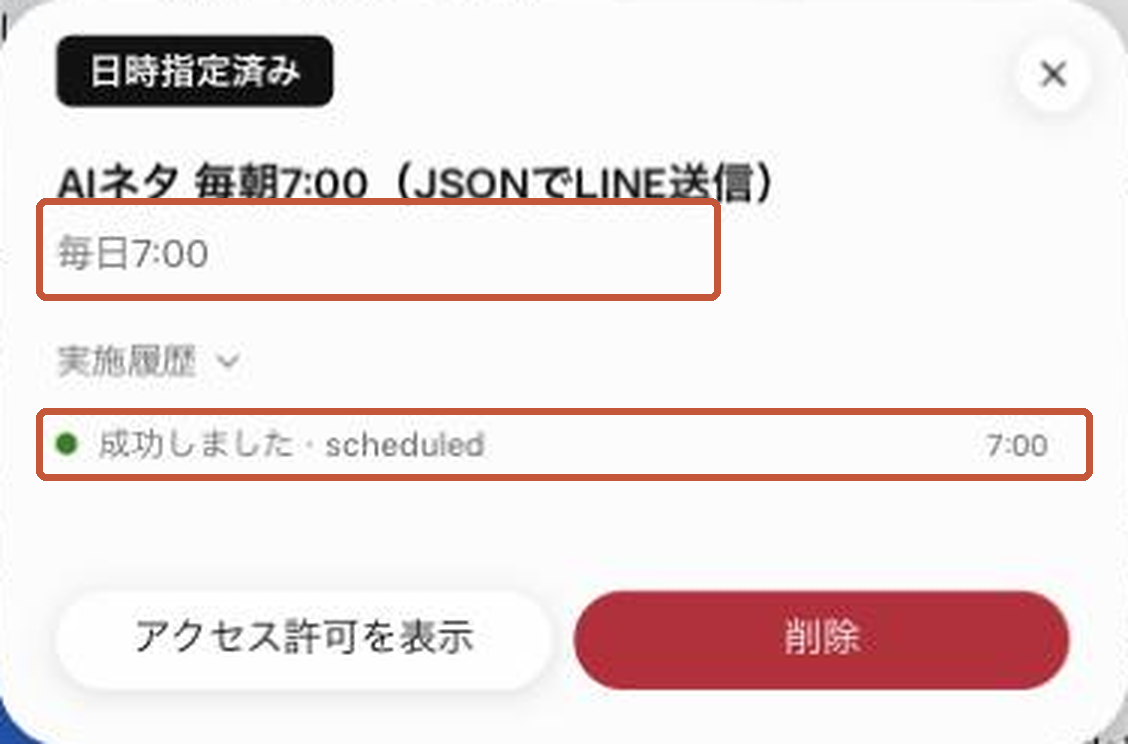
私のMuseの画面。決まった時刻の作業として毎日7:00に動き、実施履歴に「成功しました」と残ります
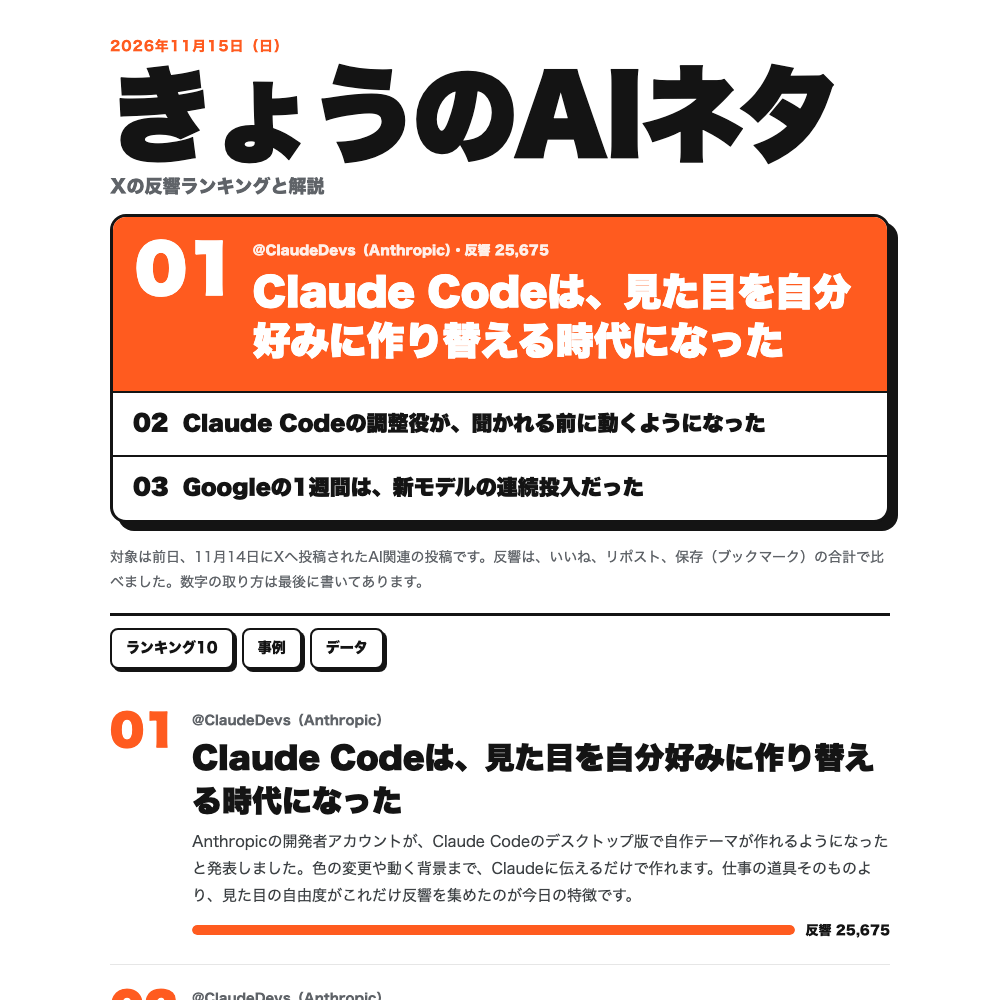
2026年11月15日の朝に届いたページ。反響の数え方もページの最後に書かせています
同じ仕組みで、毎朝8時にはLINEで返事が要るものだけを最大3行で知らせる先回りも登録しました。行数に上限をつけたのは、朝に長文が届いても読まないからです。
5. できたこととできなかったこと
できなかったことも、同じ重さで並べます。
| やったこと | できたこと | できなかったこと |
|---|---|---|
| スペース作成 | チャットで7つ作成 | 作っただけではスマホの一覧に出ない。移動の操作が2回要る |
| Instagramの数字 | 投稿ごとに6項目を取得 | リーチは取れない |
| 他のSNS | Instagramは連携できた | ThreadsとFacebookは私の環境では連携先に出てこない |
| 動画 | 画像から10秒の動画を作成 | 縦9:16を頼んでも横長(1152×768)で出る。Museが中央を切り取って縦にした |
| ストーリーズ | 投稿用のファイルを準備するところまで進んだ | 投稿まではしていない |
動画は、縦にするときに中央を切り取ります。端に大事なものが写っている画像は、最初から中央に寄せたものを渡すのが確実です。
スマホのMuseから事務所のMacを動かす仕組み
1週間で一番大きかったのはここです。スマホのMuseから、事務所のMacに仕事を頼める道を作りました。頼む先はClaude CodeとCodex(どちらもパソコンの中で作業するAI)で、11月14日に開通しています。その入口に、ブログの下書きを作る命令も足し、Mac側で動くことを確かめました。
Museは自分の仮想マシンの中で動くので、そのままでは事務所のMacに届きません。そこで、外出先からも事務所のMacに届く安全な通り道を作りました。決めたことは次の3つです。
- Macの入口は、決めておいた命令しか通さない
- 送信・投稿・削除はさせない
- Museから頼むたびに確認画面が出て、私が承認を押してから動く
Museから頼めば、事務所のMacがブログの下書きまで作れる入口を用意しました。Museは、スマホ側の受付と、事務所のパソコンにいるAIへの取り次ぎ役として置くと、仕事の流れにきれいに収まります。
向いている人と他のAIとの使い分け
1週間使って、Museの置き場所ははっきりしました。スマホの窓口はMuse、作業場はパソコンのAIです。
| こんな仕事 | 任せる先 | 理由 |
|---|---|---|
| 外出先での受付・取り次ぎ | Muse | スマホだけで頼める |
| Instagramの投稿ごとの数字 | Muse | 連携すれば6項目をまとめて取れる |
| 朝の確認・決まった時刻の作業 | Muse | 先回りと1回だけの予約が使える |
| 小さな管理表(家計・出張・あとで見る) | Muse | スペースが2〜3分でできる |
| 長い文書・資料の作り込み | パソコンのAI | パソコンの中のファイルを直接扱える |
| ブログの下書き | パソコンのAI(Museから頼む) | 受付はMuse、作業はMacに分ける |
逆に、機密情報を扱う仕事、全部を自動で終わらせたい仕事には、今のMuseは向きません。解説記事でも、機密情報は暗号化の仮想マシンが出るまで預けないことが勧められています。
研修で教えるなら
WEB3工務店は、社員にAIを使ってもらう研修をしています。その目線で見ると、Museで先に決めるべきことは「どこまで任せるか」です。ここが決まっていないと、社員も社長も安心して使えません。
社長がまず心配するのは、AIが勝手に送る・買う・投稿することです。Metaの公式発表では、Museは送信や購入の前に本人に確認するとされています。ただ、承認ボタンを押すのは人です。線は「外に出るかどうか」で引きます。
研修で教えるなら、この図をそのまま社内ルールの4行に落とします。
- 調べる・まとめる・下書きを作るまでは、Museに任せてよい
- 送る・投稿する・買う・消すは、必ず人が中身を見てから承認する
- 「常に許可」は押さない。毎回押す手間を、確認の時間と考える
- 連携するアカウントは1つずつ選び、会社のアカウントをつなぐ前に上長に確認する
会社で使う前に、もう2点押さえておきます。Museの申し込みは個人のMetaアカウントで、会社でまとめて管理する案内は今のところありません。また、採用や与信のような判断を、人の確認なしにMuseに任せることは規約で禁じられていると紹介されています。仕事用のメールや予定表を連携させるかどうかは、社員1人では決めさせず、会社のIT担当や管理者と先に話しておくのが安全です。
岩手の中小企業で回るかの見立て
岩手の中小企業では、社員1人に1台パソコンがあるとは限りません。現場に出ている時間が長く、連絡はスマホが中心という会社も多いです。条件ごとに、Museとの相性を整理します。
| 会社の条件 | 相性 | 理由 |
|---|---|---|
| 連絡・確認がスマホ中心 | よい | Museはスマホのアプリだけで動く |
| Instagramで集客している | よい | 投稿ごとの数字をまとめて取れる |
| メール・予定がGmail・Googleカレンダー | よい | 公式の連携先に入っている |
| 連絡がLINE中心 | 工夫が要る | 公式発表の連携先にLINEはない。私の朝のLINE確認は、事務所のパソコン側の仕組みを通している |
| 事務所のパソコンにも仕事を頼みたい | 工夫が要る | そのパソコンを起動したままにしておく必要がある |
始めるなら、Instagramの数字の振り返りと、スペースでの小さな管理表からがおすすめです。どちらも外に何かを送る操作がなく、すぐに手応えが出ます。
よくある質問
よく聞かれる7つの質問を、先に一覧にします。
| 質問 | 短い答え |
|---|---|
| 日本で使える? | 使える。2026年10月23日から |
| 料金は? | 無料あり。有料は米国で月20ドルと100ドル |
| 勝手に送信・投稿しない? | 公式発表では重要な操作の前に本人に確認 |
| データは学習に使われる? | 初期はオンと報じられている。設定でオフにできる |
| Instagramの何が取れる? | 投稿ごとに6項目。リーチは取れない |
| 縦動画は作れる? | 作れる。横で出たものを中央で切り取る |
| 社員に使わせてよい? | 任せる範囲を先に決めれば使える |
使えます。2026年10月23日に日本で提供が始まりました。iOS・Androidのアプリと、Webのmuse.aiから使えます。日本は北米に続く2番目の提供地域です。音声の会話など、米国だけで先に出ている機能もあります。
無料プランと、2つの有料プランがあります。米国ではPowerが月20ドル、Maximumが月100ドルと報じられました。日本の公式発表には価格の記載がなく、アプリ画面で3,499円と16,990円の表示を確認したという報告があります。申し込む前にアプリ内の表示で確かめてください。
Metaの公式発表では、送信や購入など重要な操作の前に本人に確認するとされています。私の環境では、ストーリーズは投稿用ファイルの準備まで進み、投稿はしていません。承認を押すのは人なので、中身を見てから押すことが前提です。
使わない設定ができます。初期設定ではオンになっていると報じられており、[設定]の[データコントロール]からオフにできます。Metaは、会話を広告システムと共有しないとも説明しています。
私の環境では、直近3投稿について投稿ごとに6項目が取れました。いいね・コメント・保存・シェア・閲覧数・閲覧者数です。リーチは取れませんでした。ThreadsとFacebookは連携先に出てきませんでした。
作れます。画像から10秒の動画ができました。縦9:16を頼むと横長で出てきて、Museが中央を切り取って縦にします。端に大事なものがある画像は、中央に寄せてから渡すのが確実です。
任せる範囲を決めてからなら使えます。下書きまではMuse、送る・投稿する・買う・消すは人が承認、という線を先に社内ルールに書くのがおすすめです。Museは個人のMetaアカウントで使うサービスなので、つなぐアカウントの持ち主も先に決めてください。
まとめ できること・料金・任せる範囲
Meta Museは、何でも1人でこなすAIではなく、スマホにいる受付係だと捉えると、仕事に入れやすくなります。
- 日本では2026年10月23日から、アプリとmuse.aiで使える。音声などは米国が先行
- 料金は無料と有料2つ。日本円の正式価格は、アプリ内の表示で確かめる
- スペース・Instagramの数字・決まった時刻の作業は、その日から仕事に入る
- 重い作業はパソコンのAIに回し、Museは取り次ぎに置くと流れが整う
- 下書きまでは任せ、送る・投稿する・買う・消すは人が見て承認する
ほかのAIツールの使い込みは生成AIブログの記事一覧にまとめています。