
Gemini Notebook(旧NotebookLM)のExcel出力と対象プラン
Gemini Notebookは、アップロードした資料だけを根拠に答えるGoogleのAIツールです。2026年7月16日にNotebookLMから名前が変わりました。改称そのものは表示の話ですが、8月に入って中身が大きく動いています。チャットに頼むだけで、ExcelやPowerPointのファイルが出てくるようになりました。この記事では改称で何が起きたのかを押さえたうえで、実際に出力させたxlsxファイルを開いて中身を検証し、無料とProの線がどこに引き直されたのかまでを順に整理します。
Gemini Notebookへの改称で起きたこと
Googleは2026年7月16日(米国時間)に、NotebookLMの名称をGemini Notebookへ変更すると発表しました。LMはLanguage Modelの略で、技術用語をブランド名から外し、Gemini全体へ統合する動きの一部です。ITmediaはGoogleの発表として、3,000万人以上のユーザーと60万以上の組織が利用していると報じています。
既存の利用者への影響は小さく設計されています。作成済みのノートブック、追加したソース、共有リンクはそのまま引き継がれます。ただしGoogle Workspace Updatesには、モバイルの利用者はアプリの更新が必要な場合がある、という但し書きが付いています。移行作業が完全にゼロと言い切るのは避けたほうが安全です。
名前が3つあって混乱しやすい
ここが実際にはいちばん分かりにくい部分です。今のGoogleには、ノートブックと呼ばれるものが複数あります。
- Gemini Notebook。旧NotebookLMにあたる単独のサービス
- Geminiアプリの中のノートブック。Geminiアプリ側に用意されている別の機能
- 画面上の表示。私のGoogle Workspaceアカウントでは、2026年8月27日時点で単に「Notebook」と表示されています
つまり公式の呼称、アプリ内の機能名、実際の画面表示が一致していません。さらにGoogleのヘルプセンター側のページタイトルは、今も「NotebookLM ヘルプ」のままです。旧名がまだあちこちに残っているので、画面に「NotebookLM」と出ていても異常ではありません。
チャットからExcel・PowerPointを作る新機能
改称よりも実務に効くのはこちらです。2026年8月上旬に、機能強化版のGemini NotebookがGoogle AI Proの利用者へ展開されたと報じられました。それまでの対象は、Google AI Ultraの利用者と、AI Ultra AccessまたはAI Expanded Accessが付いたWorkspaceの契約者に限られていました。公式ヘルプも現在、対象をGoogle AI UltraとGoogle AI Proの定期購入者と明記しています。
何ができるようになったのかを整理すると、次のとおりです。
- チャットからWeb検索を実行する
- チャットからコードを書いて実行し、データを集計する
- グラフやPDF、Excel、PowerPointをファイルとして出力する
これまでは、スライドや音声解説などの出力はStudioパネルから選ぶ形でした。それがチャット欄で言葉にして頼めるようになった、という変化です。
条件が2つあります。公式ヘルプは、これらの機能を利用できるのはパソコンからだと明記しています。スマートフォンで頼んでも出てきません。もうひとつ、同じヘルプに、これらの新機能は試験運用中で開発の初期段階にあると書かれています。2026年9月14日時点の記載です。
出力できる形式は、統合時の発表内容をもとにすると次のように整理できます。
| 種類 | 形式 |
|---|---|
| データ可視化 | png、svg |
| 文書 | PDF、DOCX、Markdown、テキスト |
| 画像 | png、jpg、gif(Nano Bananaによる生成) |
| 構造化データ | CSV、JSON |
| Microsoft形式 | XLSX、PPTX |
スプレッドシートの扱いは分けて考える
ここは混同しやすい部分です。Geminiアプリの回答には「Googleスプレッドシートにエクスポート」というボタンがあり、押すとドライブに新しいスプレッドシートが作られます。一方でGemini Notebook側の出力は、CSVやXLSXといったファイルの形で手元に降りてきます。同じGoogleの機能でも入口が違うので、スプレッドシートで受け取りたいのかファイルで受け取りたいのかを先に決めておくと迷いません。
生成されたExcelファイルを開いて確かめたこと
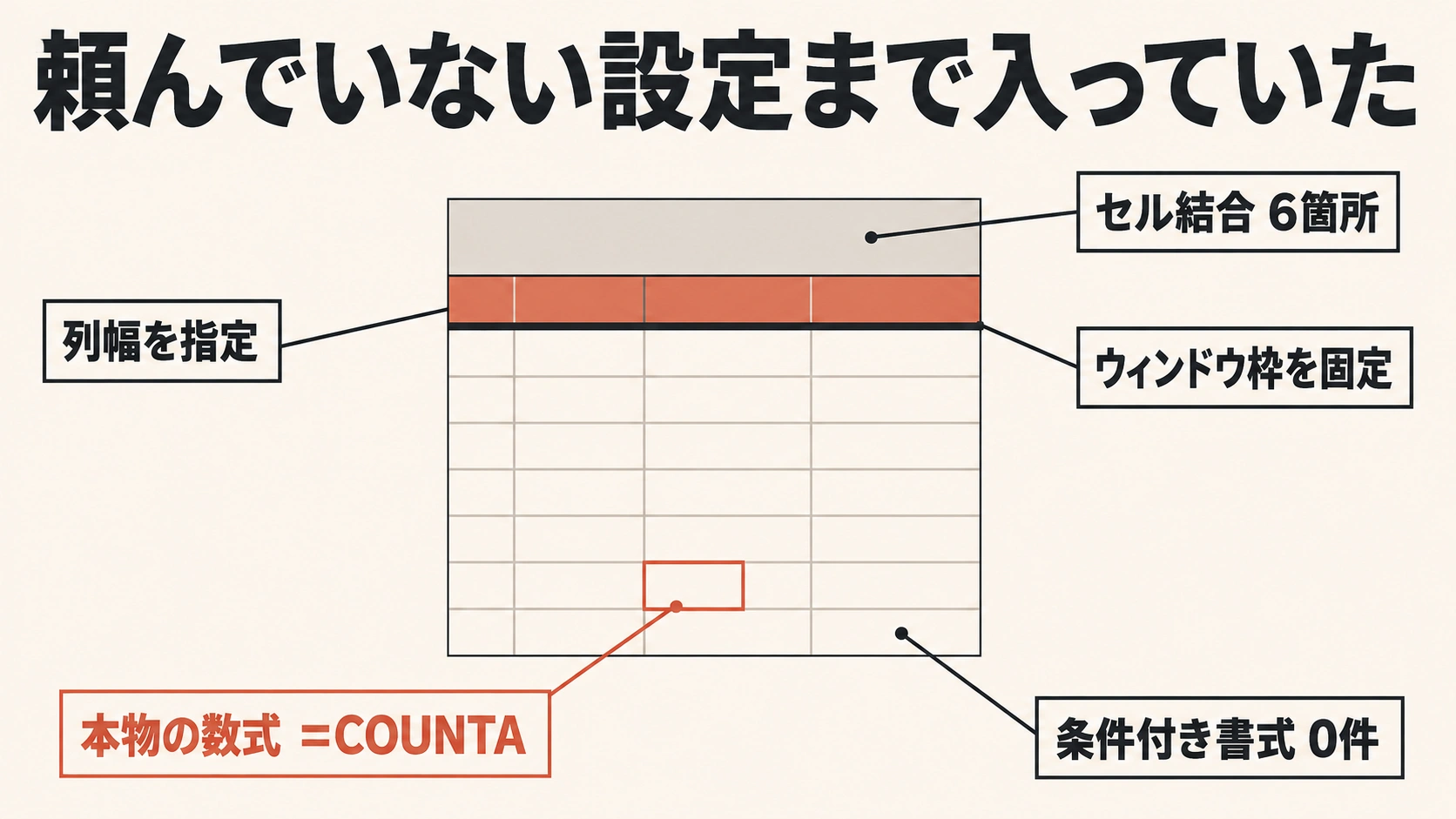
実際にGoogle Workspaceのアカウントで、資料をもとにExcelファイルを出力させました。画面上の見た目だけでは分からないので、降りてきたxlsxファイルを開いて中身を検証しています。
出てきたのは、1シート構成でA1からE18までの範囲を使ったファイルでした。ファイルサイズは8,886バイトです。検証した結果は次のとおりです。
| 検証項目 | 結果 |
|---|---|
| セル結合 | 6箇所。タイトル行、集計行、下部の注意書き4行 |
| 列幅の指定 | A列20、B・C・D列45、E列35を明示指定 |
| ウィンドウ枠の固定 | A6で固定。見出し行の直下 |
| 数式 | C12に =COUNTA(A6:A11) が1つ |
| 装飾 | 塗りつぶし40セル、罫線40セル、折り返し表示35セル |
| 条件付き書式 | 0件 |
想定していなかったのはウィンドウ枠の固定です。頼んでいないのに、見出し行の下でスクロールが止まるように設定されていました。列幅も内容量に合わせて変えてあります。
もうひとつは数式が文字列ではなかった点です。集計欄には結果の数字ではなく =COUNTA(A6:A11) という関数が入っていました。行を足せば数字が変わる状態で降りてきます。Notebookはこれまで、表を文字として書き出すだけでした。ここが性質として変わっています。理由は次の章のとおりです。
ファイル自身が制約を書いてくる
シートの下部に、AIが自分で書いた注意書きが4つ入っていました。ピボットテーブルや高度な条件付き書式、マクロには対応していないこと。もっともらしい不正確な数値が混ざる可能性があること。個人向けの無料アカウントに機密情報を入れないこと。元データを更新しても自動同期はされないこと。
実際に条件付き書式は0件だったので、この自己申告と中身は一致していました。
ただし出典欄に書かれていた日付は、私が調べた範囲では裏が取れませんでした。AIが書いた内容は、そのまま資料の事実として使わないほうがいいという点は変わっていません。体裁が整っているぶん、かえって信用しやすくなっている面があります。
裏で動いているGemini 3.5とAntigravity
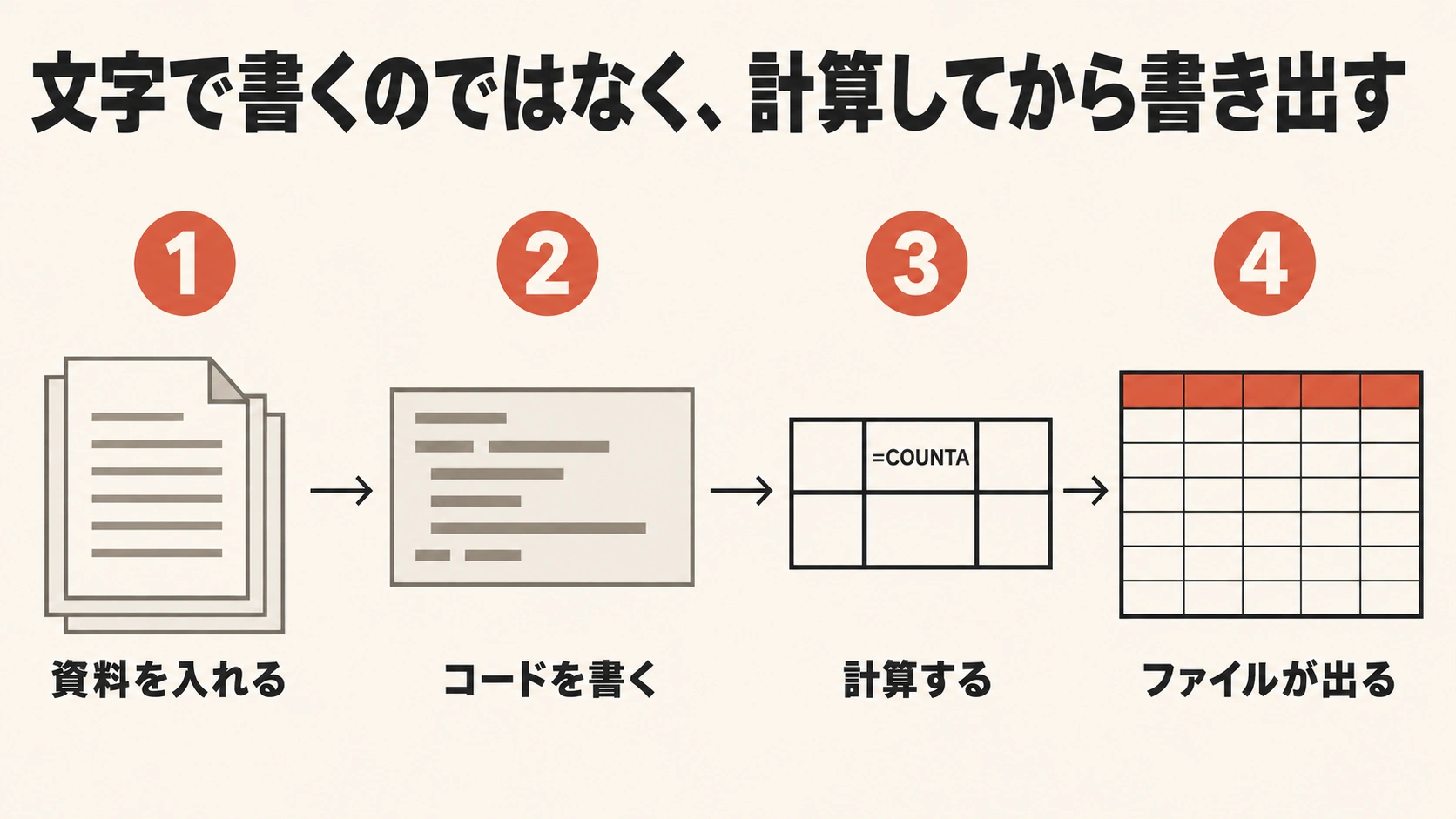
数式が本物だった理由は、裏側の仕組みにあります。Googleは2026年6月8日のアップデートで、NotebookLMにGemini 3.5とAntigravityを統合しました。
Antigravityは、Googleのエージェント型のコーディング開発基盤です。ノートブックの中では、自動でコードを生成して実行する役割を担っています。各ノートブックには安全なクラウド環境(secure cloud computer)と、100以上のソフトウェアスキルが用意されているとされています。画像の生成にはNano Bananaが使われます。
つまり、表を言葉として書いているのではありません。Pythonのコードを書いて計算し、その結果をファイルにしているという流れです。集計欄にCOUNTAが入っていたのは、この作りの結果と考えると筋が通ります。
プラン別にできること・できないこと
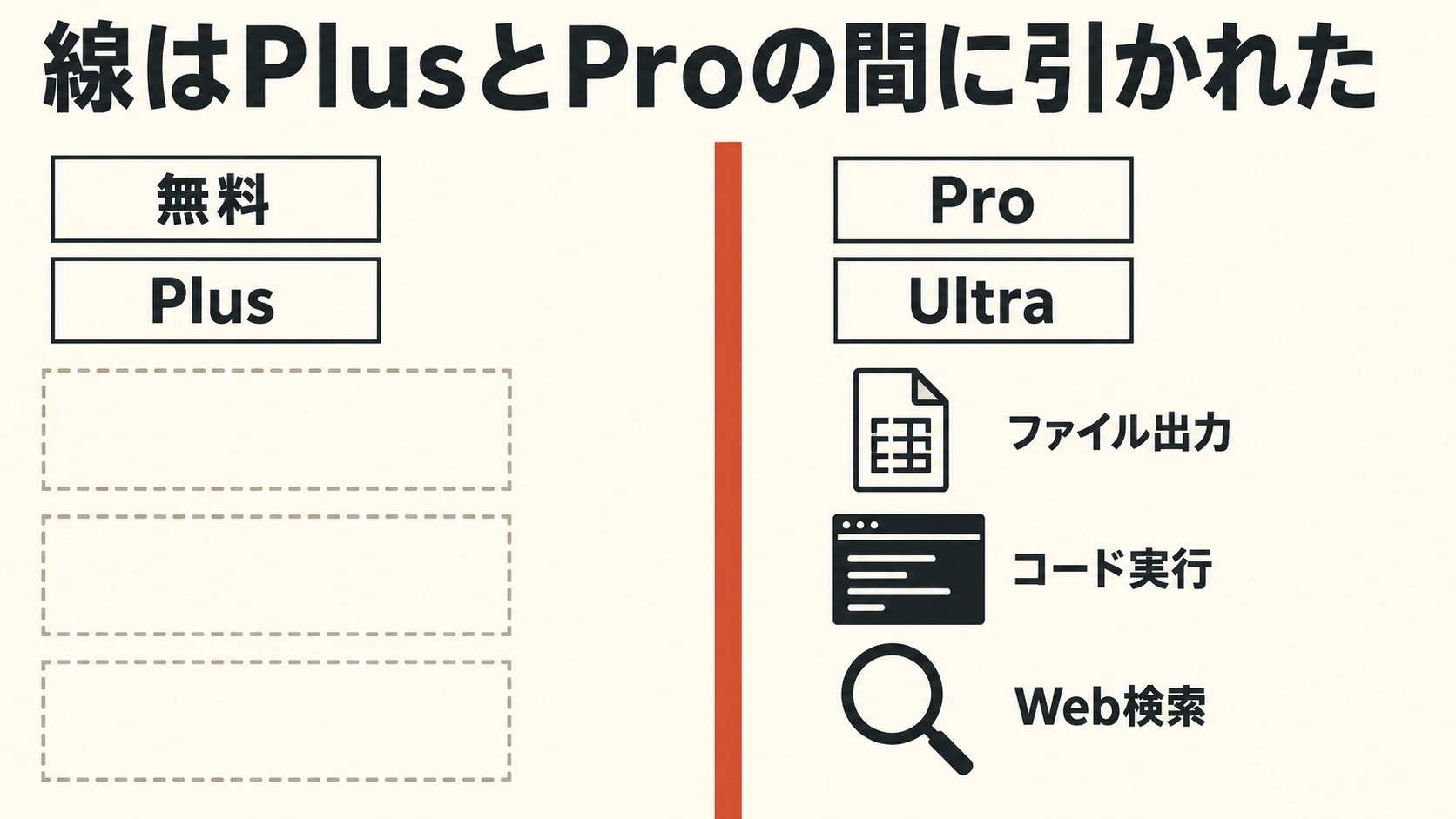
間違えやすいのは次の点です。8月に完成した新機能は、全員が使えるわけではありません。公式ヘルプの数値をもとに整理すると、次のようになります。数値は2026年8月27日時点のものです。
| 項目 | 無料 | Plus | Pro | Ultra |
|---|---|---|---|---|
| ノートブック数 | 100 | 200 | 500 | 500 |
| ソース数(1冊) | 50 | 100 | 300 | 500以上 |
| チャット | 50回/日 | 200回/日 | 500回/日 | 2,500回/日以上 |
| 音声解説 | 3件/日 | 6件/日 | 20件/日 | 100件/日以上 |
| Deep Research | 10件/月 | 3件/日 | 20件/日 | 75件/日以上 |
| チャットからのファイル出力・コード実行・Web検索 | 不可 | 不可 | 可 | 可 |
注目したいのは最終行です。Plusは対象に入っていません。公式ヘルプは対象をGoogle AI UltraまたはGoogle AI Proの定期購入者と明記しています。有料にしたのにExcelが出せない、という行き違いはここで起きます。
1つのソースあたりの上限は全プラン共通で、50万語またはファイル200MBまでです。
ただしこの回数の表は、2026年9月2日に数え方そのものが変わりました。詳しくは後の章で説明します。
Plusの料金表示に注意
Google AI Proは月額2,900円で5TB、Google AI Ultraは月額14,500円からで20TBからです。いずれもGoogle Oneの日本語ページに出ています。2026年9月14日時点の表示です。
紛らわしいのはPlusです。月額725円で400GBのプランと、月額1,450円で2TBのプランが同時にあります。どちらもGoogle Oneの日本語ページに出ていますが、載っているページが別々です。AIプランの紹介ページには725円のほう、ストレージのプラン比較ページには1,450円のほうが出てきます。片方だけを見ると金額を読み違えるので、加入画面の表示を必ず確認してください。
8月に入ってからの追加アップデート
改称後もほぼ毎週動いています。Google Workspace Updatesで確認できたものが3件あります。
- 8月6日から、Workspace Studioにソースを追加するステップが追加。テキスト、ドライブのファイルのリンク、YouTubeやWebのURLを、定期実行の流れの中で自動でノートブックへ追加できます。段階展開のため最大15営業日かかります
- 8月17日から、ノートブックのコピー。コピー権限があれば、ソースとStudioの成果物を含めて丸ごと複製できます。Workspaceの利用者と個人アカウントの両方が対象です
- 8月10日以降、教育向けの拡大。Gemini in Classroomが全年齢の学生に広がりました。8月19日からは学生向けにGoogle AI Proの12か月無料提供も始まっています
Google Workspaceを使っている会社にとっては、1番目が実務に直結します。元の資料が増えるたびに手で追加していた作業を、定期実行に載せられるためです。
9月に入ってからの変更
9月も続けて動いています。実務に効くものが3件あります。
1. 使用量の上限が、回数から処理の重さに変わった
前の章に載せた回数の表は、9月2日で数え方が変わりました。Googleのヘルプには、2026年9月2日よりGemini Notebookにはコンピューティング量に基づく使用量上限が適用される、と書かれています。2026年9月14日時点の記載です。プロンプトの複雑さ、使うモデルと機能、チャットの長さなどで減り方が変わります。同じ操作でも、重い頼み方をすれば早く上限に届きます。
リセットは1日単位ではなく5時間ごとで、これとは別に週単位の上限があります。プラン別は回数ではなく倍率になりました。プランなしが標準、AI Plusが2倍、AI Proが4倍、AI UltraはAI Proの5倍または20倍です。残りの量は設定の使用量から確認できます。
ややこしいのは、Googleのアップグレード案内のページに旧来の回数表が今も残っている点です。前の章の数字はそちらのものです。同じヘルプの中で書いてあることが食い違っているので、回数を根拠に判断するときは両方を見てください。
2. 管理者が操作記録を見られるようになった
9月3日から、Google Workspaceの管理コンソールでGemini Notebookの監査ログが見られるようになりました。Google Workspace Updatesによると、ノートブックの公開範囲、ユーザー、IPアドレス、対象リソースといった操作記録が対象です。セキュリティ調査ツールと監査ログツールから確認でき、BigQueryへの書き出しもできます。書き出しは既定でオフです。利用者側の設定はありません。
同じ投稿に、ノートブックやソース、チャット履歴のデータは現時点でデータリージョン指定に対応していない、という注記が付いています。データの保管場所に条件がある会社は、ここを先に確認してください。
3. 外部共有の設定が4段階になった
9月10日から、外部共有の設定が4つに分かれました。それまでは組織全体でオンかオフかの1つしかありませんでした。Google Workspace Updatesによると、選べるのはオフ、信頼できるドメインのみ、オン、公開リンクでの共有も許可、の4つです。既定はオフです。ドメイン単位、組織部門単位、グループ単位で設定できます。全エディションが対象で、段階展開のため最大15日かかります。
後の2件はどちらも管理者向けの変更です。誰が何を外に出したかの記録が残り、外から見える範囲を細かく決められるようになりました。社内で使ってよいかの判断が止まっていた会社にとっては、材料が増えたことになります。
消えたと感じたときの確認手順
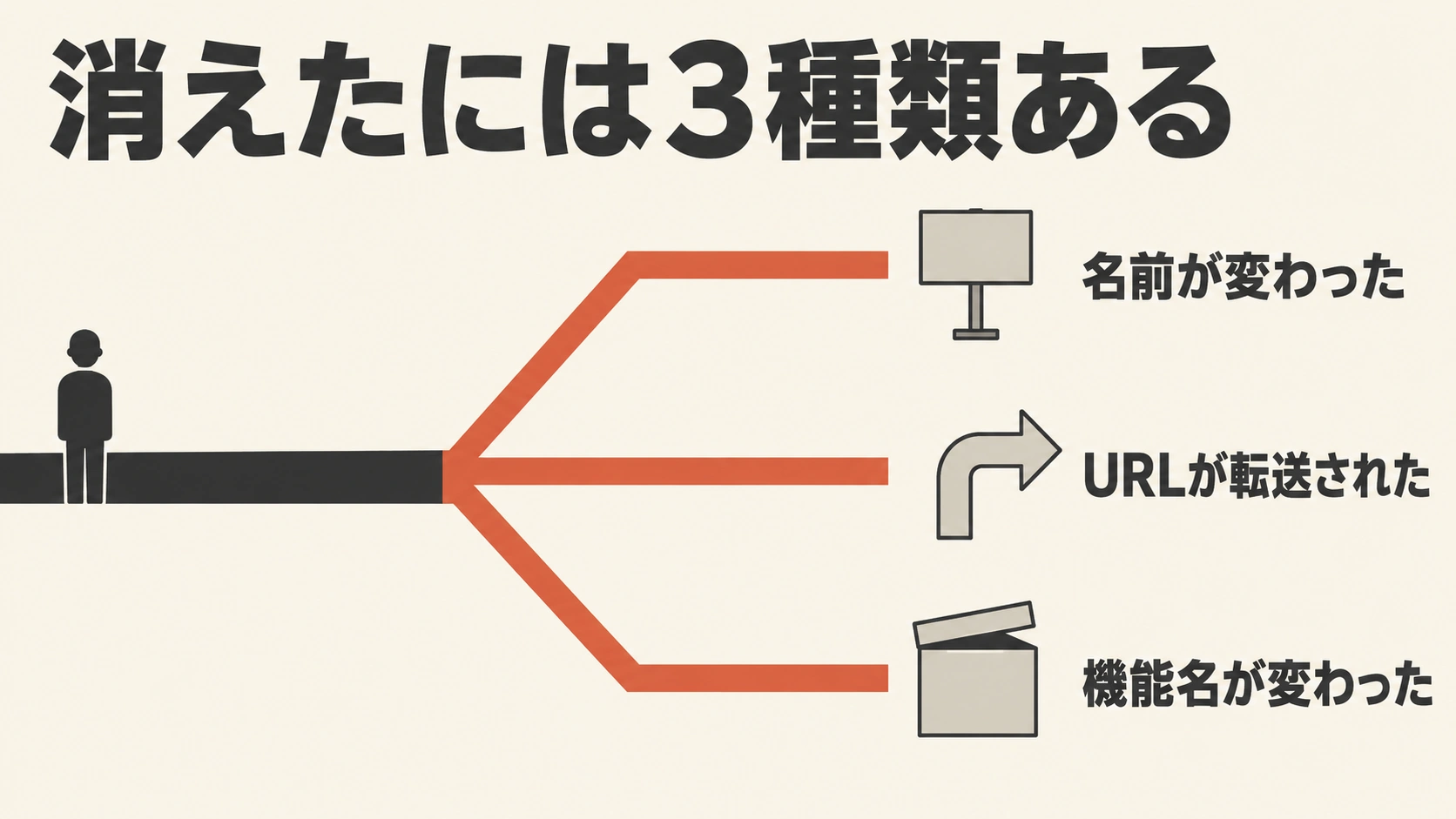
改称の前後で「消えた」という検索が増えています。ただし中身は1種類ではありません。3つに切り分けると原因が絞れます。
1. サービスが終了したように見える場合
終了していません。名前がGemini Notebookに変わっただけです。作成済みのノートブックも共有リンクもそのまま使えます。
2. URLが別のアドレスに飛ぶ場合
仕様です。2026年8月27日に確認したところ、notebooklm.google.com は301リダイレクトで notebook.google.com へ転送されていました。ドメイン自体が変わっているので、ブックマークやスクリプトで旧アドレスを直接指定している場合は書き換えておくと安全です。
3. 特定の機能が見当たらない場合
名称が変わった可能性を先に疑ってください。公式の日本語表記で確認できた変更は次の2つです。
- 音声概要 → 音声解説
- 動画概要 → 動画解説
もうひとつ、共有まわりに仕様上の落とし穴があります。Googleのヘルプには、Gemini Notebookで作成した共有ノートブックは、自分が所有しているものも含めてGemini側には表示されないという記載があります。Geminiアプリの一覧に出てこないのは不具合ではありません。
実際に使って分かったこと
私はGoogle Workspaceのアカウントで使っています。日常的な用途は2つで、調べ物と、社内向けのチャットボットのような使い方です。
Fast Researchは今も使える
改称後の公式ヘルプにあるプラン比較表には、Deep Researchしか載っていません。ところが実際の画面ではFast Researchが動きます。2026年8月27日時点で確認済みです。
比較表に載っていない機能が画面には残っている、という状態です。表に無いから廃止された、と判断すると誤ります。この2つの違いと使い分けはDeep ResearchとFast Researchの違いにまとめています。
本来の強みは社内資料への質問
Excelの出力は新しくて目を引きますが、日々使っているのは資料に対する質問のほうです。社内の手順書や過去の資料を入れておいて、必要なときに聞く。入れた資料だけを根拠にするので、回答に混ざりものが入りにくいのが理由です。
この使い方は改称の前後で変わっていません。8月の変更は、そこにファイル出力という出口が増えた、と捉えるのが実態に近いと感じています。
確かめていないこと
正直に書いておきます。PowerPointの出力はまだ試していません。Excelの生成にかかった時間も計測していないため、この記事には書いていません。追って検証した内容を追記します。
注意点(使う前に把握しておきたいこと)
- 上限の数字は日付とセットで見る。7月16日の改称から2か月で、Proへの展開、ソースの自動追加、ノートブックのコピー、上限の数え方の変更、監査ログ、外部共有の細分化と動き続けています。数か月前の記事の数値はあてになりません
- Plusでは新機能が使えない。ファイル出力を目的に課金するなら、Pro以上が条件です
- 出力された数値は必ず確認する。体裁が整っているぶん信用しやすくなっています。社外に出す数字は元資料と突き合わせてください
- アカウントの種類でデータの扱いが変わる。機密情報を扱うなら法人向けの契約で使うのが前提です
- ファイル出力はパソコンから。公式ヘルプは対象をパソコンと明記しています。スマートフォンだけで完結させる前提では使えません
- モバイルはアプリの更新が要る場合がある。改称後に挙動がおかしいときは、まずアプリを更新してください
よくある質問
終了していません。2026年7月16日にGemini Notebookへ改称しただけです。作成済みのノートブック、追加したソース、共有リンクはそのまま引き継がれます。移行のための作業も基本的に不要です。ただしモバイルではアプリの更新が必要な場合があります。
段階的に切り替わっているためです。段階展開は7月16日に始まり、15日以上かかる場合があるとGoogleが告知しています。Googleのヘルプセンター側のページタイトルも、今なお「NotebookLM ヘルプ」のままです。私のGoogle Workspaceアカウントでは、画面上は単に「Notebook」と表示されています。
仕様です。2026年8月27日に確認したところ、301リダイレクトで notebook.google.com へ転送されていました。ドメインが変わっているので、旧アドレスを直接指定しているブックマークや社内リンクは書き換えておくと安全です。
使えません。チャットからのファイル出力、コード実行、Web検索は、Google AI ProまたはUltraの定期購入者が対象です。Plusは含まれていません。無料プランでも音声解説やクイズ、スライド資料の生成は回数の上限つきで利用できます。
体裁は整っています。実際に検証したファイルでは、セル結合が6箇所、列幅の明示指定、ウィンドウ枠の固定が入っており、集計欄には文字列ではなくCOUNTA関数が置かれていました。一方でピボットテーブル、高度な条件付き書式、マクロには対応していません。数値そのものの正しさは別問題なので、社外に出す前に元資料と突き合わせてください。
不具合ではありません。Googleのヘルプに、Gemini Notebookで作成した共有ノートブックは、自分が所有しているものも含めてGeminiには表示されないという記載があります。Gemini Notebook側から開いてください。
数え方が変わりました。2026年9月2日から、Gemini Notebookの上限は回数ではなくコンピューティング量に基づくものになっています。リセットは5時間ごとで、別に週単位の上限があります。プラン別は倍率で、AI Plusが標準の2倍、AI Proが4倍、AI UltraはAI Proの5倍または20倍です。Googleのアップグレード案内のページには旧来の回数表が残っているため、数字が食い違って見えます。
まとめ 信じ方・線引き・確認手順
8月から9月にかけての変更は、出力できる形式が増えたという話ではありません。AIが表を文字として書く段階から、コードを書いて計算し、ファイルとして渡してくる段階に移りました。裏でPythonが動き、その結果がxlsxやpptxとして手元に降りてきます。集計欄に文字列ではなくCOUNTA関数が入っていたのは、この作りの現れです。
気をつけたいのは、整った見た目と中身の正しさが別だという点です。頼んでもいないウィンドウ枠の固定まで入っているぶん、数値まで正しく思えてしまいます。社外に出す数字は元資料と突き合わせてください。もうひとつ、線はPlusとProの間にあります。有料にしてもPlusではファイルが出せないので、課金を決める前に自分のプランを確かめるのが先です。改称まわりで迷ったときは、サービスの終了か、URLの転送か、機能名の変更か、この3つを順に疑えば片が付きます。体裁はもう本物です。中身が本物かどうかは、まだ人が見るしかありません。
スライドやPDFの出し方はスライド作成・PDF出力の方法に、音声やカードなどStudio側の機能は新機能まとめにまとめています。