GensparkのAI議事録・文字起こしレビュー|音声ファイルから要約・タスク化まで
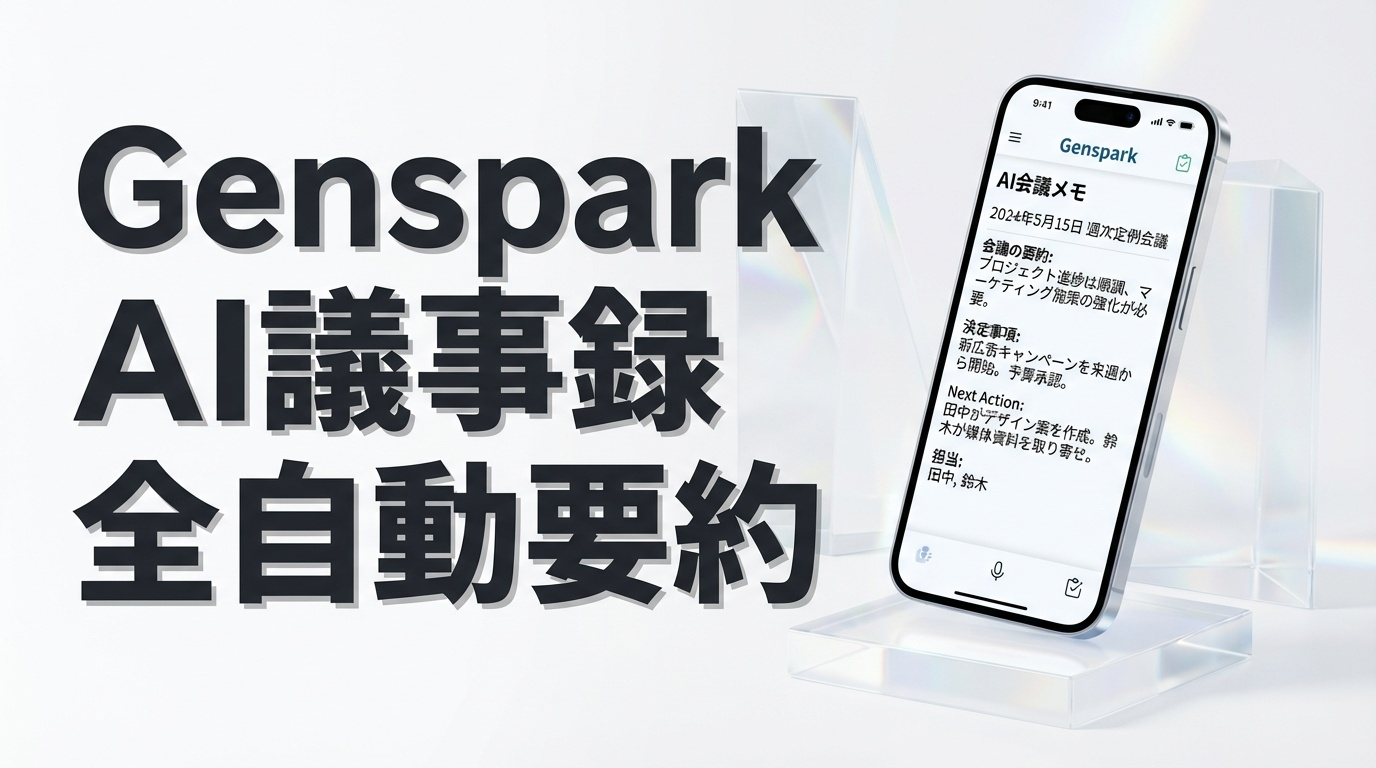
会議のあと、要点を一発で思い出したい。私はずっとそう感じていました。GensparkのAI議事録を使うと、録音→同期→要約→タスクが一続きで返ってきて、配布に耐える初稿にすぐ届きます。この記事は私の体験と公式情報をもとにまとめています。
※私はPlusプランで日常利用しています。
01Gensparkの議事録とは
https://youtu.be/3l5w4MPcT1s?si=o_DX-3IicWAYuPvQ
全自動フローで要約とアクションまで出力
会議の音声を起点に、AIが文字起こしからサマリー、主要論点、決定事項、アクション(担当付き)まで自動で整えます。完璧な逐語録というより、後から思い出しやすい構造に寄っているのが私の印象です。
読み戻しやすいシンプル構成
出力は「会議概要→議題→次のステップ→担当者アクション」の順で素直に並びます。段落の粒度が会議の流れに近く、後日読み返しても迷いにくいです。
02Gensparkで文字起こしする3つの方法と使い分け
Gensparkの文字起こしには入口が3つあります。手元の録音ファイルを起こすのか、会議に入ってもらうのか、話しながら文字にするのかで使う機能が変わります。どれを使うかで手順も出てくるものも変わるので、先に整理しておきます。
| やりたいこと | 使う機能 | 返ってくるもの |
|---|---|---|
| 手元の録音やボイスメモを文字にする | 音声文字起こし(ファイルをアップロード) | 録音の言語のままのテキスト |
| オンライン会議を記録してもらう | AIミーティングノート(ボットが会議に参加) | 文字起こしと要約、アクション |
| 話した内容をその場で文字にする | AI音声入力(ディクテーション) | 整えられたテキストが直接入力される |
手元の音声ファイルを文字起こしする手順
録音済みのファイルがあるなら、ワークスペースのチャットに投げるだけです。アプリのインストールは要りません。
- ワークスペースのチャットに音声ファイルをドロップします。MP3・WAV・M4Aなど一般的な形式に対応していて、MP4などの動画でも音声トラックを文字起こしできます。
- 録音そのままの言語でテキストが返ってきます。句読点も整えられた状態で出力されます。
- 仕上げを続けて頼みます。話者ラベル、タイムスタンプ、言い淀み(フィラー)の除去を指定できますし、そこを飛ばして要約から読むこともできます。
話者の区別も頼めます。「話者ごとに分けて」と指示する形で、録音がクリアで声の違いがはっきりしているときほど精度が上がります。言語は数十の話し言葉に対応していて、テキストは録音の言語のまま返る仕様です。日本語訳を並べて出すように頼むこともできます。
ひとつ補足しておくと、ここでの話者分けはアップロードした音声ファイルを起こす場合の話です。会議に入るミーティングノート側の話者分けは、この記事の後半の注意点で書いているとおり、逐語で発言者を厳密に追う用途には物足りなさがあります。同じ「話者分け」でも、入口によって前提が違います。
そのまま同じチャットで続けて、議事録や要約、翻訳、ToDoリストへ変換できます。録音ファイルが手元にあるなら、会議ボットを使わなくてもここで完結します。対面の打ち合わせを記録したいときも、スマホで録音してアップロードする形が使えます。
リアルタイムで文字にしたいときは音声入力を使う
話しながらその場で文字にしたい場合は、文字起こしではなくAI音声入力(ディクテーション)の担当です。ショートカットキーを押して話すと、カーソルがある場所にそのままテキストが入ります。言い淀みの削除、言い直しの反映、句読点の付与まで自動で処理され、そのまま送信できる状態のテキストになると説明されています。
こちらはGensparkのWeb画面の中にある機能ではなく、Speaklyという専用アプリを別にインストールして使います。Mac、Windows、iPhone、Androidに対応していて、100以上の言語を自動判別し、メールやドキュメント、チャット、表計算など100以上のアプリで使えます。Web版のGensparkとは別に用意されているツールです。オンライン会議そのものを記録したいなら、この記事で書いているミーティングノートの方が向いています。
入口によってクレジットの減り方が違う
3つの入口は、コストの掛かり方も違います。Gensparkはクレジット制で、無料プランは一定量が毎日付与されてリセットされる形です(使い残しの繰り越しはできません)。
会議に入るミーティングノートは、ボットが会議に参加している時間に応じて1分ごとにクレジットを消費します。時間に対して課金される形なので、会議が長いほど消費するクレジットも増える計算になります。一方でAI音声入力(Speakly)は、有料プランではクレジットを消費せずに使える案内が出ています。
クレジットの条件は時期によって変わります。長い会議を定期的にボットへ任せる前提で考えるなら、最新の料金ページと自分のクレジット残高を先に確認しておくことをおすすめします。
MP3・WAV・M4Aなど、一般的な音声形式に対応しています。手元にあるのがMP4などの動画ファイルでも、その音声トラックを文字起こしできます。スマホのボイスメモや録画データを、別の形式に変換してから渡す必要はありません。
目的によって使う機能が変わります。話しながらその場で文字にしたいならAI音声入力(ディクテーション)、オンライン会議をその場で記録したいならAIミーティングノートがリアルタイムで文字起こしします。手元の録音ファイルを起こす音声文字起こしは、録音したあとにアップロードして使う形です。
03使ってわかったメリット
要約が速いから記憶が薄れる前に振り返れる
各議題の冒頭に要点が立ち、結論や宿題の所在がすぐ見えます。私はゼロから再構成に戻らず、短時間で思い出しに入れました。
アクションの可視化でToDo化が早い
「誰が・何を・いつまでに」が行で見えるため、そのまま運用へ移せます。体感としては、いわゆる議事録というより、実行台帳の初期化に近い働き方でした。
04保存と共有の使い勝手
私は保存と共有を普段のフローに組み込み、滞りなく使えています。出力の形が最初から整っているぶん、配布までの流れが軽く、特別な工夫をしなくても運用できます。
作成しただけで議事録が外部に公開されることはありません。共有されるのは、自分で共有リンクを発行したときか、参加者へのメール送信を実行したときだけです。リンクの公開範囲も「リンクを知っている全員」か「招待した相手のみ」から選べるので、社外に出せない会議は招待制にしておくと安心です。設定で自動共有(会議終了後に参加者へ自動でメール送信する機能)をオンにしている場合だけは自動で送られるため、気になる方は設定画面を一度確認してみてください。
05デメリットと注意点
生成前カスタムは不可
生成前に見出し構成や表記ルール、アクションの並びをテンプレートとして固定する機能はありません。命名規則や並び順を厳密に統一したい現場では、ここは明確なマイナスです。私は生成結果を受け入れて即共有する前提で回しています。
話者分けは控えめ
これは会議に入るミーティングノートを使ったときの話ですが、逐語で発言者を厳密に追う用途には向きません。私は「要点を思い出す」「次に動く」を優先する前提で問題なく使えています。
06まとめ
GensparkのAI議事録は、録音から要約・アクションまでを一気通貫で出力し、会議の要点を短時間で取り戻せる状態に保てました。保存と共有も日々のフローにそのまま乗り、配布までの動きが軽いのが実感です。いっぽうで、生成前のカスタムテンプレがないことと話者分けが控えめな点は前提として受け止める必要があります。私が欲しかったのは「会議直後に一発で思い出せる議事録」。その意味で、日々の運用ははっきり楽になりました。まずは会議を1〜2本だけ録って、出力がチームに合うか試してみてください。使うほど“そのまま配れる初稿”の便利さが効いてきます。
なお、ここで扱っているのはオンライン会議とアップロードした音声ファイルの話です。対面の商談や研修をその場で記録したい場合は、Gensparkが出したカード型のハードウェアが選択肢になります。詳しくはSecondBrain Noteとは?Genspark新AIレコーダーの料金・PLAUDとの比較・注意点にまとめました。