
NotebookLMのスライド作成・PDF出力の方法|インフォグラフィックとの使い分け
NotebookLMのスタジオに「インフォグラフィック(図解画像)」と「スライド資料生成」が追加されてから、文章中心だった整理が見せる成果物まで一気通貫になりました。
私はNotebookLMを長文記事の読み込み、要約・分析、社内チャットボットなどで多用していますが、最近は記事を入れて理解したいときほど、スライドやインフォグラフィックをほぼ毎回使っています。
この記事は「アップデート情報 → 実体験レビュー」の順で、何が増えて、運用として何が効いたのかをまとめます。
01NotebookLMのインフォグラフィック/スライド生成アップデートで追加された機能
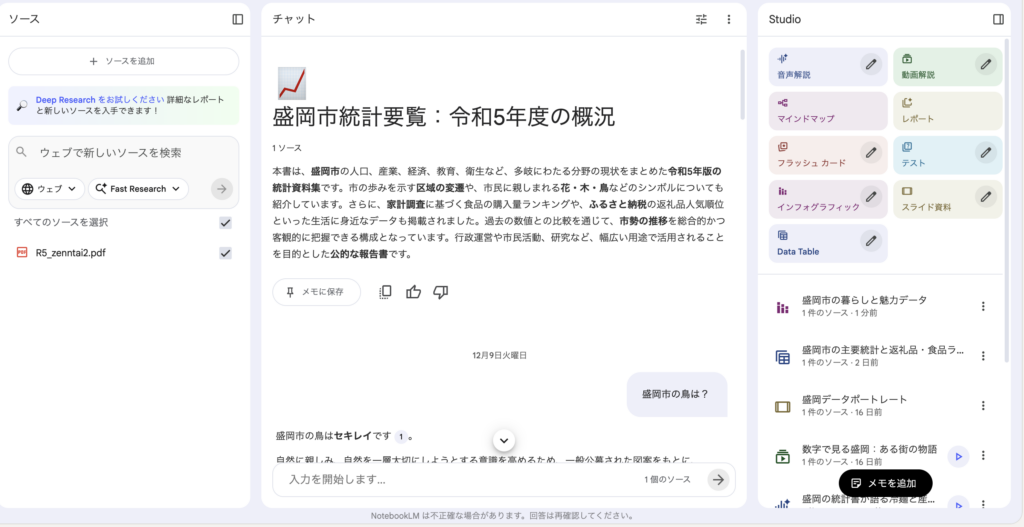
今回の追加は「アップロードした資料を根拠にして、図解画像とスライド資料を自動生成する」ための機能だと捉えています。要約やチャットの延長というより、見せるアウトプットを作るための更新です。
まず、追加された出力は2つです。
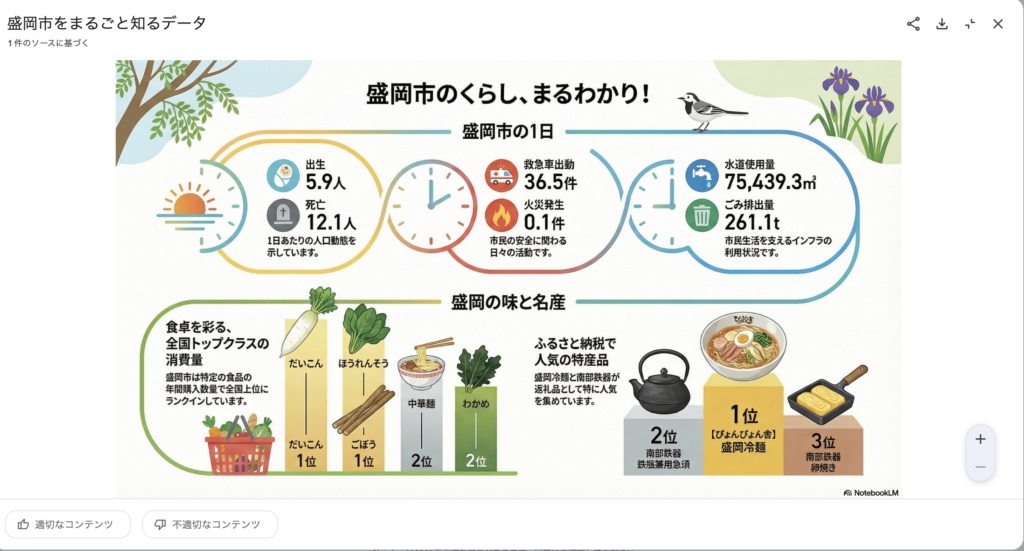
インフォグラフィック(図解画像)は、アップロードしたPDF/Docs/Web記事などを、1枚の図解に整理する用途に向いています。要点・比較・ステップ・数値といった要素を、視覚で追えるレイアウトに寄せられます。私が把握している範囲では、詳細レベル(簡潔/標準/詳細)、向き(縦/横/正方形)、色や強調したいポイントなどをプロンプトで指定できます。
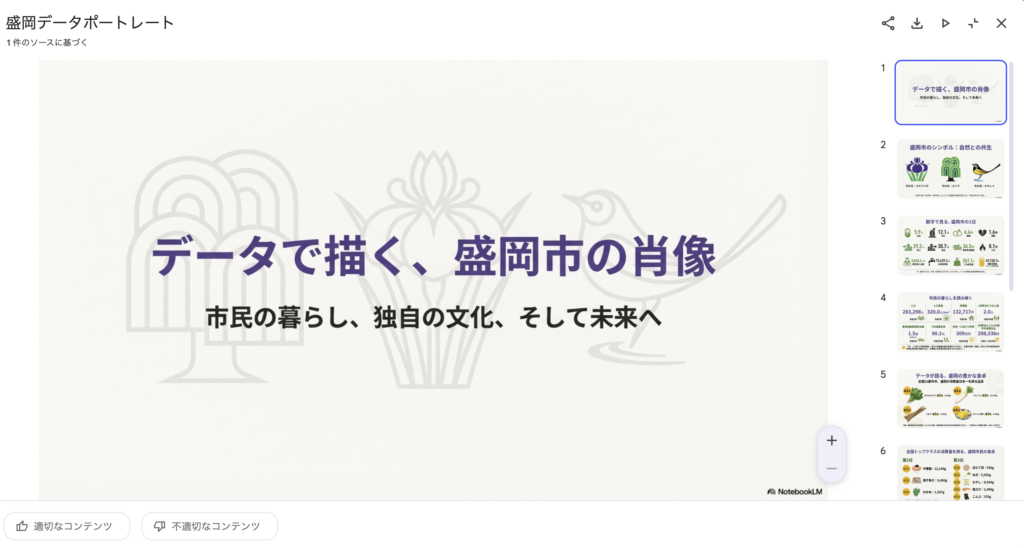
スライド資料生成(スライドデッキ)は、アップロードした資料から章立て・見出し・要約文を抽出して、タイトル〜結論まで“流れのある資料”にする用途に向いています。生成物はPDF形式のスライドデッキとして扱える前提なので、そのまま配布資料として回しやすいのが大きいです。各ページに短いテキストと関連ビジュアル(アイコン・簡易図解など)が入るため、文字だけより把握が速くなる方向に効きます。
どちらにも共通して重要なのが、カスタムプロンプトで出力を寄せられる点です。単発の生成で終わらず、出力の型を自分の用途に合わせて固定しやすくなります。
02NotebookLMでスライドとインフォグラフィックを作る手順
どちらもStudioパネルから作れます。ソースを入れたあとの流れは共通で、生成はバックグラウンドで進むので、待っている間もノートブックの作業を続けられます。生成には数分かかることがあります。
スライド資料を作る手順とPDF・PPTXの出し方
- ノートブックを開き、元になる資料(PDF、Googleドキュメント、Web記事のURLなど)をソースとして追加します。
- Studioパネルで「スライド資料」を選びます。そのまま選べば既定の設定で生成が始まります。
- 内容を寄せたいときは、鉛筆アイコンからカスタマイズ画面を開きます。形式(詳細なスライド/プレゼンターのスライド)、言語、長さ(短め/デフォルト/長め)を選べて、対象者やスタイル、入れてほしいポイントを文章で指示できます。
- 生成が終わったら、その他メニューから「PDF(.pdf)をダウンロード」または「PowerPoint(.pptx)をダウンロード」を選びます。
配布や持ち歩きだけならPDFで対応できます。会社のテンプレートに合わせて作り込みたいときはPPTXですが、書き出したPPTXは各スライドが1枚の画像として貼られていて、PowerPoint側で文字を打ち直せないという報告が複数出ています。出力や環境によって差があるようなので、PPTXで仕上げる前提なら、先に1本テスト書き出しをして編集できるかどうかを確かめておくことをおすすめします。
インフォグラフィックを作る手順と保存形式
- 同じようにソースを追加して、Studioパネルで「インフォグラフィック」を選びます。
- 鉛筆アイコンから、言語、詳細レベル(簡潔/標準/詳細)、向き(正方形/縦向き/横向き)、ビジュアルスタイル(スケッチノート、カワイイ、プロフェッショナルなど)を指定できます。強調したいポイントや色の方向性は、カスタムプロンプトに文章で書きます。
- できた図解はPNG形式でダウンロードします。インフォグラフィックはPNGのみで、PDFやPowerPointでは出せません。1枚絵として使う前提の出力です。
生成したあとで直したいとき
スライドは、生成したあとにプロンプトで直せます。直したいスライドを選んで指示を入れ、リビジョンとして新しいスライドを生成する流れです。全部を作り直さずに、1枚だけ言い回しを変えるといった直し方ができます。ただしスライドの追加や削除は現時点ではできません。枚数を調整したい場合は、生成時の長さ設定で寄せる形になります。
03NotebookLMのインフォグラフィックとスライド生成の使い分け(自分の基準)
私の基準は「1枚で要点を掴むならインフォグラフィック」「流れで説明してPDF配布まで持っていくならスライド」です。これにしてから迷いが減りました。
インフォグラフィックに寄せるのは、次のようなときです。
- 読む前に全体像を速く俯瞰したい
- 比較・手順・数値が絡む内容を、1枚に畳み込みたい
- OG画像やSNS用に、1枚で伝える形にしたい
スライドに寄せるのは、次のようなときです。
- 章立てで理解したい(ストーリーとして追いたい)
- 説明・共有・配布までを一気にやりたい
- PDFとして持ち歩く資料にしたい(社内共有/社外説明の叩き台)
自分は使用頻度で言うとスライドの方が多いです。理解で終わらず「配布できる成果物(PDF)」として運用に乗せやすいからです。
04NotebookLMのインフォグラフィック/スライド生成が使える場面(ユースケース)
この機能が刺さるのは「理解」だけで終わらせず、そのまま「共有・配布」まで持っていきたい場面です。私の運用目線だと、次の使いどころが強いです。
- 長文記事の読み込み(読む前の全体把握)
記事を入れた直後にスライドか図解で全体像を先に掴むと、読み始めるときの迷いが減ります。必要箇所だけ本文に戻る流れが作りやすいです。 - 要約・分析の“最終アウトプット”作り
文字の要約や分析を、図解1枚やスライドに変換して共有しやすい形にできます。数値・比較・ステップが絡む内容は、図解化した方が理解が速い場面があります。 - 社内共有(議論前に前提を揃える)
チャットボット用途は文字回答で十分でも、共通認識を作る局面では視覚アウトプットの方が揃いやすいです。 - 社外説明・持ち歩き資料(配布前提)
スライド生成→PDFとして配布できるので、会社紹介や説明資料の叩き台として運用に乗せやすいです。 - ブログ・SNSの見せる素材
インフォグラフィックは、OG画像や投稿用の1枚絵として回しやすいです。
05実際に使って分かったこと(体験談は2つ)
NotebookLMはもともと、質問して文字で返すチャットボット的な使い方が強いです。要約や分析も便利です。ただ、記事や長文を“読みたい”場面は、文字だけだとどうしても重くなります。そこでスライド/インフォグラフィックが効きました。
体験談①:長文記事は「読む前にスライド/図解」が最短でした
私は長い記事を入れるとき、最近はスライドやインフォグラフィックをほぼ毎回使っています。文字を追う前に全体像が見えるので、読み始めるときの迷いが減り、戻り作業が減りました。図・数値・絵が入っているだけで理解の初速が上がる感覚があり、文字だけで要約を追うより時間がかからない場面が増えました。また最近話題のNanobananaProが使われており、日本語がかなりわかりやすく生成してくれます。
体験談②:自社情報だけで会社紹介スライドが「そのまま使える」感触になりました私は最近、自社の情報のみを入れてスライド生成しました。会社紹介スライドとしてそのまま使える感触があり、他社の人にも紹介して使ってもらったところ気に入ってもらえました。実際にそのまま会社紹介スライド資料として持ち歩いてくれていました。ここで強いのは、生成して終わりではなく、PDFにできたり、他のアプリで編集できるのもかなり魅力です。
06注意点(運用で詰まるポイントを先に潰します)
注意点は2つに絞ります。
1つ目は、スライド1枚あたりの文字量が多いと読みづらさが出たり、小さい文字で軽い崩れ(文字化けっぽさ)が出たりすることがある点です。ただ、自分の感覚では「伝わらない」ではなく「全然伝わる」範囲に収まることが多く、そのまま使えるケースも多いです。
2つ目は、生成AIのスライドを嫌う人が一定数いる点です。機能の良し悪しではなく相手のスタンスの問題なので、社外共有や提案の場では出し方(説明の仕方)に注意が必要です。
07まとめ(誰に向くか・いつ効くか)
結論として、このアップデートは「読む前に視覚化して、理解と共有を短縮する」用途に刺さります。長文記事をよく扱う人、社内情報を説明できる資料にしてPDF配布まで回したい人には特に向いています。私は今後もスライド中心の運用を続けつつ、インフォグラフィックの1枚要約も共有の場面で増やしていきます。
08よくある質問
A. アップロードした資料を根拠に、図解1枚(インフォグラフィック)とスライド一式(スライドデッキ)を自動生成できるようになりました。
- インフォグラフィックは、要点・比較・ステップ・数値などを1枚に整理して視覚化できます。
- スライド生成は、章立てや見出しの流れを作って、説明しやすい形にまとめられます。
- 「見せるアウトプット」を前提にした出力が増えたのが大きいです。
A. はい。生成後にその他メニューから、PDF(.pdf)でもPowerPoint(.pptx)でもダウンロードできます。
- 「作って終わり」ではなく、共有・配布の形に乗せやすいのが強みです。
- 社内共有や社外説明の叩き台として、そのまま使える場面があります。
A. 1枚で要点を掴むならインフォグラフィック、流れで説明して配布まで持っていくならスライドが分かりやすいです。
- インフォグラフィック:読む前の俯瞰、比較・手順・数値の整理、OG画像やSNSの1枚絵。
- スライド:章立てで理解、説明・共有、PDFで持ち歩く資料。
A. 長文記事の理解を速めたいときと、社内情報を資料化して共有・配布したいときに特に役立ちました。
- 長文記事は、読む前にスライド/図解で全体像を掴むと、迷いと戻り作業が減りました。
- 自社情報だけでスライド生成し、会社紹介資料として運用に乗せられました。
- カスタムプロンプトで強調点やトーンを寄せられるので、繰り返し使いやすいです。
A. スライド1枚の文字量が多いと読みづらくなりやすい点と、生成AIの資料を嫌う人がいる点は注意が必要です。
- 文字が多い/小さい文字が多いと、軽い崩れ(文字化けっぽさ)が出ることがあります。
- ただし「伝わらない」ではなく「全然伝わる」範囲に収まることが多い印象でした。
- 社外共有では、相手のスタンスに合わせて出し方を調整した方が安全です。
A. インフォグラフィックはPNG形式のみで、PDFやPowerPointでは出せません。
- スライド資料は、PDF(.pdf)とPowerPoint(.pptx)の両方でダウンロードできます。
- 図解を資料に載せたいときは、PNGを貼り付ける形になります。
A. 数分かかることがあります。生成はバックグラウンドで進むので、待っている間も作業を続けられます。
- 待っている間に、ソースを追加したりチャットで質問したりできます。
- 生成が終わると、その他メニューからダウンロードや名前の変更ができます。
A. 直したいスライドを選んでプロンプトで指示を出し、リビジョンとして新しいスライドを生成できます。
- 全体を作り直さずに、気になる1枚だけを直せます。
- ただし、スライドの追加や削除は現時点ではできません。